
Cách kết nối hai Laptop bằng dây cáp mạng
(Tường An - Tako) Trong quá trình sử dụng máy tính, có thể xuất hiện một số nhu cầu dẫn đến việc kết nối 2 laptop với nhau nhằm mục đích chia sẽ dữ liệu hay kết nối mạng LAN.
Để kết nối 2 laptop với nhau, ngoài laptop, ta cần chuẩn bị một đoạn dây cáp mạng bấm sẵn. Nếu chưa có các bạn có thể tham khảo bài viết Cách bấm dây cáp mạng dùng kềm bấm mạng.
Bước 1: Kết nối 2 laptop thông qua cổng mạng bằng dây cáp mạng. Có thể sử dụng dây cáp mạng AMTAKO để tăng chất lượng đường truyền.
Bước 2: Cấu hình
Vào Start chọn Control Pannel. Sau đó vào phần Network And Internet và chọn phần Networking And Sharing Center.
Trong hộp thoại Networking And Sharing Center, ta chọn Change Adapter Setting (Hình minh họa)

Chọn icon Local area connection. Click chuột phải và chọn phần properties, sau đó chọn dòng Internet Protocol Version 4(TCP/IPv4), click vào nút Properties như trong hình minh họa bên dưới

Bước 3: Thay đổi đại chỉ IP cho 2 máy laptop, trong mục Property của phần Internet Protocal Version 4(TCP/IPv4) ta chọn phần Use the following IP address như hình

Bước 4: Đầu tiên ta sửa IP của máy laptop 1 với cấu hình sau:
IP address: 192.168.0.1
Subnet Mask: 255.255.255.0
Default gateway: 192.168.0.

Bước 5: Thay đổi IP của laptop 2 theo cấu hình sau:
IP address: 192.168.0.2
Subnet Mask: 255.255.255.0
Default gateway: 192.168.0.1

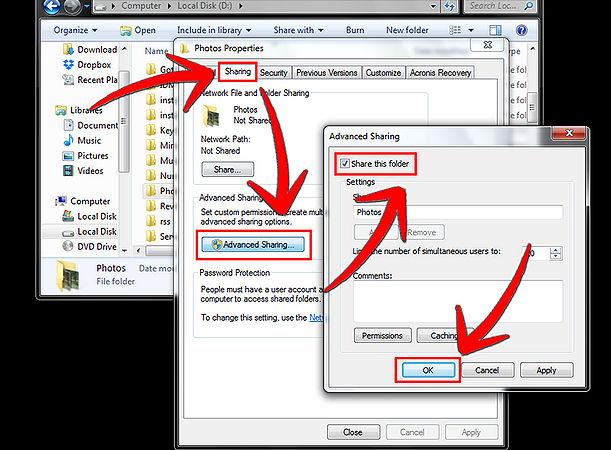
Bước 6: Chọn thư mục cần share, sau đó click chuột phải vào thư mục đó, chọn phần Properties. Sau đó chọn tag Share, chọn nút Advanced Sharing trong tag Share. Đánh dấu tick vào phần Share this folder, nhấn OK để hoàn tất thao tác. Lập lại thao tác Share để chia sẽ các thư mục giữa các máy trong cùng hệ thống mạng.
Tường An - Tako hi vọng những kiến thức trên sẽ giúp ích được nhiều cho các bạn trong quá trình trải nghiệm các công nghệ, thỏa niềm đam mê khám phá của mình.
(TAKO)